为什么 Google Chrome 是 2025 年的浏览器之王?
你的浏览器能跟上你的节奏吗?
我曾被困在一个噩梦般的场景:赶着提交项目,笔记本上挤满了十几张标签页——Google Docs、Trello、Zoom,还有一堆参考网页。就在我点击“保存”的一瞬间,浏览器卡住了!页面停滞,标签页崩溃,我差点错过关键的截止日期。你是不是也遇到过这种崩溃时刻?作为一名自由职业者,我深知一款快速、可靠的浏览器有多重要。这就是我选择 Google Chrome 的原因——它快如闪电,安全无忧,还能无缝融入我的多设备生活。
我们团队爱上 Chrome,因为它在速度、安全、扩展和同步上的表现无可挑剔。在 2025 年,Chrome 不断进化,稳坐数亿用户的首选宝座。来吧,跟我一起探索 Chrome 的四大杀手锏,我还会分享实用小技巧,帮你打造属于自己的浏览神器!
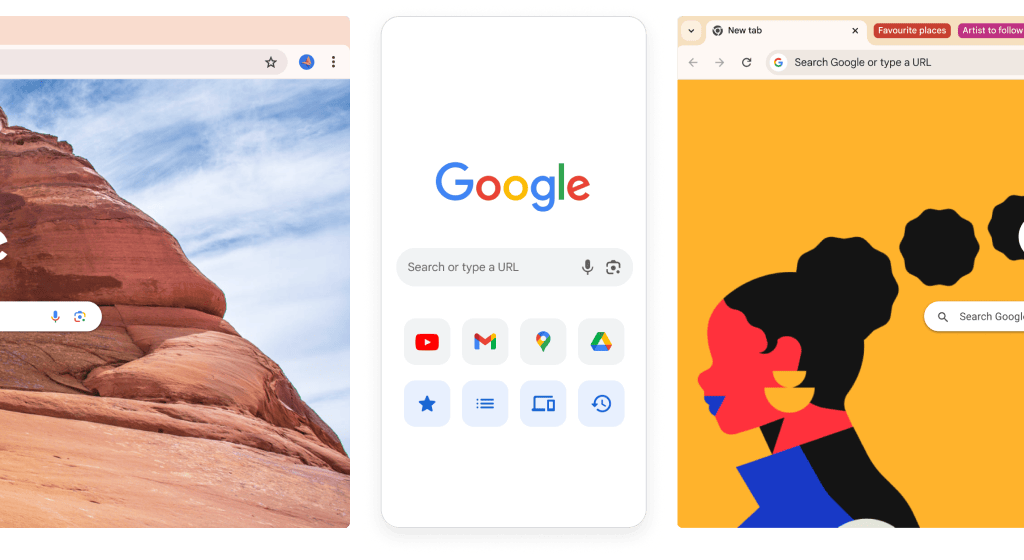
Google Chrome 的核心优势:速度与性能无人能敌
Chrome 的加载速度快到飞起!
第一次用 Chrome,我简直惊呆了。点开 4K YouTube 视频,瞬间加载。运行复杂的 Web 应用?毫无压力。这全靠 Chrome 的 Chromium 引擎和 2025 年新增的动态资源分配功能 . 简单说,这技术能聪明地分配内存,哪怕你开了几十个标签页,设备也不会喘不过气。
我常同时开 20 个标签页——项目管理工具、云文档、视频编辑软件,忙得像个陀螺。Chrome 的内存管理让我流畅切换任务,从没掉链子。反观我以前用的其他浏览器,高负载下总会“趴窝”。
让 Chrome 更快的小妙招
想让 Chrome 跑得更顺?我有几个亲测好用的方法。定期清理缓存,释放空间,加载速度立马提升——只需点进“设置 > 隐私和安全 > 清除浏览数据”。想看视频更流畅?打开“设置 > 系统”里的硬件加速,GPU 会帮你加速图形处理 . 还有,Chrome 的“标签页休眠”功能超实用,自动暂停闲置标签页,省下宝贵内存。你可以在“设置 > 性能”里启用它 . 这些小调整让我在忙碌的工作日也能飞速浏览,你也试试吧!
安全第一:Chrome 守护你的数字世界
内置安全功能,安心畅游网络
我经常在网上购物,处理敏感信息,安全对我来说是头等大事。Chrome 从没让我失望。它的 安全浏览功能 能实时拦截恶意网站和钓鱼链接。2025 年,Chrome 还加入了 AI 驱动的威胁检测,防护能力更上一层楼 .
我朋友小红有次差点中招。她点了一个伪装成优惠券的恶意链接,Chrome 立刻弹窗警告,拦住了危险网站。不仅如此,Chrome 的 密码检查工具 还提醒她更新了一个泄露的密码,保住了账户安全. 这种安心感,真是无价。
最大化保护你的隐私
想让 Chrome 的安全功能发挥到极致?我们团队有几招分享给你。快去“设置 > 隐私和安全”,启用“增强保护模式”,享受顶级的实时威胁防护. 只装来自 Chrome 网上应用店 的可信扩展,定期检查权限,防止隐私泄露。Chrome 的密码管理器还能帮你生成复杂密码,告别弱密码的烦恼。
对中国用户来说,数据隐私尤其关键。我建议启用 Chrome 的数据加密设置,确保你的浏览记录不被轻易窥探. 安全无小事,Chrome 让你高枕无忧。
扩展生态:打造你的专属 Chrome 体验
Chrome Web Store,解锁无限可能
作为内容创作者,我离不开 Chrome 的扩展生态。AdBlock Plus 杀掉烦人广告,Grammarly 帮我润色文章,Chrome 网上应用店 就像个宝库。2025 年,它还推出了智能扩展推荐系统,根据我的浏览习惯推荐最合适的工具.
比如,我用 Notion Web Clipper 保存网页灵感,Pocket 收藏文章稍后读,Momentum 让新标签页变成高效工作台。这些工具让我的工作流顺畅无比,浏览器也变得更有“我的风格”。
聪明选择,高效管理扩展
好的扩展能让 Chrome 如虎添翼,但装太多可能会拖慢速度。我们有几个建议:优先选评价高、更新频繁的扩展,像 Grammarly(写作助手)或 Toby(标签页管理)。定期清理没用的插件——点进“扩展 > 管理扩展”,一键移除. 想让浏览器更个性?试试 Chrome 的主题功能,换上你喜欢的风格,浏览也能变得赏心悦目.
我常根据项目切换扩展组合,比如写作时用 Grammarly,研究时用 Pocket,灵活又高效。你也可以试着打造属于你的 Chrome!
无缝跨设备同步:随时随地保持连接
Google 账户,串联你的数字生活
我是个经常出差的销售经理,手机、平板、笔记本轮番上阵。Chrome 的同步功能简直是我的救星。登录你的 Google 账户,你的书签、密码、历史记录,甚至打开的标签页都能实时同步。2025 年的“继续浏览”功能更是神级——新设备上秒速恢复之前的工作状态 .
举个例子,我在公司电脑上研究客户资料,保存了一堆书签。出差时,打开手机 Chrome,几秒钟就接上了进度。甚至在飞机上,我还能用“发送到设备”功能,把网页从手机推送到笔记本. 这效率,绝了!
让同步更顺畅的秘诀
想让同步体验更棒?我有几招。去“设置 > 同步和服务”,开启全面同步,确保数据一个不漏。试试 Chrome 的云打印功能,随时随地打印文档,超级方便 . 别忘了定期检查“设置 > 同步和服务”里的同步状态,避免数据丢失。这些小习惯让我无论在哪里,都能保持高效,你也值得拥有!
结尾:立即升级你的 Chrome 体验!
Google Chrome 在 2025 年依然是我的数字生活最佳拍档。它的速度快到飞起,安全防护滴水不漏,扩展生态让我随心定制,跨设备同步更让工作无缝衔接。无论你是学生、职场达人还是内容创作者,Chrome 都能帮你更高效、更安全地畅游网络。
还在为浏览器卡顿发愁?快去 Google Chrome 官网 下载或更新 Chrome,体验最新功能!如果你已经是 Chrome 用户,试试我分享的优化技巧,或者探索新扩展,让你的浏览器更强大。
你最爱的 Chrome 功能是什么? 在评论区告诉我你的使用心得,或者分享你是如何用 Chrome 提升效率的!让我们一起在 2025 年享受更快、更安全的网络世界!
