随着使用频率的增加,浏览器会自动记录我们的浏览历史,这虽然方便了快速回访,但也可能带来隐私隐患。许多用户常常搜索“Google浏览器历史记录如何删除”或“清除Chrome浏览历史”,以保护个人信息安全。本文将详细指导您如何高效删除这些记录,同时探讨其实际应用、优势以及相关常见问题,帮助您更好地管理浏览器隐私。
什么是Google浏览器历史记录?
Google Chrome的历史记录功能本质上是浏览器内置的一个日志系统,它会自动保存您访问过的网页URL、访问时间、页面标题以及部分缓存数据。这些记录不仅包括网页浏览,还可能关联搜索查询、下载历史和表单数据。例如,当您在Chrome中输入一个网站地址时,浏览器会基于历史记录提供自动补全建议,这大大提升了用户体验。
从技术角度来看,历史记录存储在本地设备上,通常位于Chrome的用户数据文件夹中(如Windows系统的C:\Users\用户名\AppData\Local\Google\Chrome\User Data\Default\History文件)。如果您使用Google账号同步功能,这些记录还可能上传到云端,实现跨设备访问。这项功能的设计初衷是提升便利性,但也引发了用户对数据隐私的担忧。了解这些基础知识,能帮助您更理性地决定何时需要进行清除操作。
为什么要删除浏览器历史记录?
删除Google浏览器历史记录并非只是一个简单的清理步骤,它涉及多方面的实际应用和优势。首先,从隐私保护角度来看,浏览器历史可能暴露您的上网习惯、兴趣偏好甚至敏感信息。如果设备被他人使用,如共享电脑或手机,及时清除历史记录可以避免不必要的尴尬或风险。其次,定期删除历史有助于优化浏览器性能。积累过多的记录和缓存数据会占用存储空间,导致浏览器响应变慢。通过清除这些数据,您可以释放空间,提升加载速度。
此外,在某些场景下,删除历史记录还能带来实际优势。例如,在工作环境中,您可能需要访问多个网站进行研究,但不想让这些记录影响后续的搜索推荐算法。Google的搜索和推荐系统往往基于历史数据进行个性化调整,清除后能获得更中立的搜索结果。根据Google官方数据,Chrome用户平均每月会积累数千条历史记录,如果不管理,这些数据可能成为潜在的安全隐患。
另一个重要原因是防范恶意软件或网络攻击。如果您的浏览器历史被黑客获取,他们可能利用这些信息进行针对性攻击。结合其他浏览器安全功能,如屏蔽Google浏览器恶意网站,定期删除历史记录能进一步强化您的在线安全。
如何在电脑上删除Google Chrome历史记录
现在,我们进入核心操作部分。首先,确保您的Chrome浏览器是最新的版本。如果您使用的是简体中文界面,可以参考简体中文版谷歌浏览器来获取最新安装包。以下是详细步骤:
- 打开历史记录页面:在Chrome浏览器中,按下键盘快捷键Ctrl + H(Windows)或Cmd + Y(Mac),或者点击右上角的三个点菜单,选择“历史记录” > “历史记录”。这将打开一个包含所有浏览历史的界面。
- 选择要删除的记录:浏览器会按时间顺序显示历史记录。您可以手动勾选特定条目,如最近一小时的浏览数据,或使用搜索框输入关键词过滤。例如,搜索“购物网站”来定位相关记录。
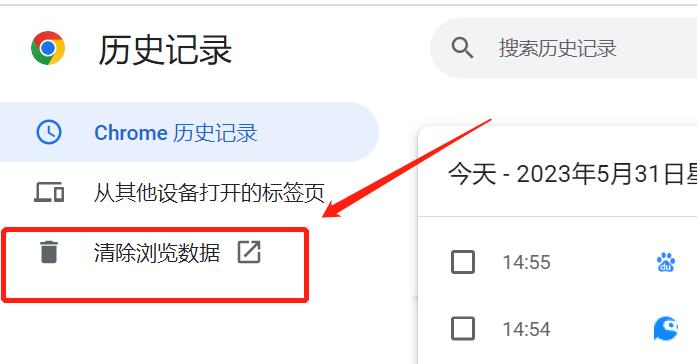
- 执行删除操作:点击页面左侧的“清除浏览数据”按钮。在弹出的窗口中,选择时间范围(如“过去一小时”、“过去一天”或“全部时间”)。然后,勾选“浏览历史记录”,并根据需要选择其他选项,如“Cookie和其他网站数据”或“缓存的图片和文件”。最后,点击“清除数据”确认。
这一过程通常只需几秒钟完成。值得一提的是,如果您已登录Google账号,删除本地历史不会自动清除云端同步数据。为彻底清除,需要在历史记录页面点击“从我的活动删除”,这将跳转到Google的我的活动页面(详见外链:Google支持页面 – 管理浏览历史)。这个官方资源提供了更详细的指导,确保操作准确无误。
在实际应用中,许多用户会结合扩展程序增强这一功能。例如,安装“History Eraser”插件,能实现一键清除特定类型的历史记录。这不仅节省时间,还能自定义规则,如自动删除敏感网站的访问痕迹。
如何在手机上删除Google Chrome历史记录
移动端的使用场景更为多样,许多人通过Android或iOS设备浏览网页。删除手机上的Chrome历史记录同样简单,但操作界面略有差异。
对于Android用户:
- 打开Chrome应用,点击右上角三个点菜单,选择“历史记录”。
- 在历史页面,点击“清除浏览数据”。
- 选择时间范围和数据类型(如“浏览历史”),然后确认清除。
iOS用户操作类似:打开Chrome,点击底部菜单的“…” > “历史记录” > “清除浏览数据”。
手机端的优势在于便携性,您可以随时随地管理隐私。例如,在公共Wi-Fi环境下浏览后,立即删除历史记录能减少数据泄露风险。此外,Chrome的移动版支持与桌面同步,如果您在电脑上清除,云端数据也会更新。
一个常见问题是手机存储空间有限,积累的历史记录可能导致应用卡顿。定期清除不仅保护隐私,还能优化设备性能。根据最新趋势,Google在2024年更新的Chrome版本中引入了“隐私沙盒”功能,进一步增强了历史记录的管理能力。
高级选项:自动清除和隐私设置
除了手动删除,Chrome提供高级选项实现自动化管理。在设置菜单中(chrome://settings/),导航到“隐私和安全” > “Cookie和其他网站数据”,启用“退出时清除Cookie和网站数据”。这意味着每次关闭浏览器时,历史记录会自动部分清除。
另一个实用功能是隐身模式(Ctrl + Shift + N),在此模式下浏览不会保存任何历史记录。适合临时访问敏感网站时使用。
在实际应用中,这些设置特别适用于多用户共享设备的企业环境。优势显而易见:减少手动操作,降低遗忘风险。同时,结合Chrome的截图工具(如利用Chrome浏览器截图功能),您可以在捕捉网页内容后立即清除相关历史,确保信息安全。
常见问题解答
用户在删除Google浏览器历史记录时,常遇到一些问题。以下是几个典型疑问及其解决方案:
- 删除后还能恢复历史记录吗? 一般情况下,本地删除是永久性的。但如果您使用Google账号同步,可以在“我的活动”页面查看部分备份。建议在删除前备份重要数据。
- 为什么删除后历史记录还会出现? 这可能是因为浏览器缓存或扩展程序干扰。尝试清除所有缓存,或禁用可疑插件。
- 删除历史记录会影响书签或密码吗? 默认不会。清除浏览数据时,只需避免勾选“密码和其他登录数据”即可。
- 如何删除特定网站的记录? 在历史页面搜索该网站,然后勾选并删除。或者使用Chrome的网站设置功能,针对性清除。
这些问题反映了用户对隐私管理的重视。随着AI和大数据的兴起,浏览器隐私已成为热门趋势。Google在2025年的更新中,预计将集成更多AI驱动的隐私工具,如自动检测并建议清除敏感历史。
浏览器隐私增强
近年来,浏览器隐私保护已成为行业焦点。Google Chrome不断迭代其历史记录管理功能,例如引入“增强型安全浏览”模式,能主动识别并建议删除潜在风险记录。根据Statista数据,2024年全球浏览器用户中,超过60%关注隐私设置,这推动了Chrome的更新。
未来趋势包括零知识证明技术,确保历史记录在云端加密存储。同时,用户可期待更多集成,如与VPN的结合,进一步模糊浏览痕迹。这些发展不仅提升了删除历史记录的效率,还从源头减少数据积累。
删除Google浏览器历史记录是维护在线隐私的基本技能。通过本文的指导,您可以轻松在电脑或手机上完成操作,并利用高级设置实现自动化管理。记住,定期清除不仅保护个人信息,还能优化浏览器性能。在数字化世界中,主动管理隐私是每个用户的责任。如果您遇到更多Chrome相关问题,不妨探索其他功能,如屏蔽恶意网站或利用截图工具。保持浏览器清洁,让上网体验更安全、更高效。
