Google浏览器同步功能怎么开启?答案很简单,只需几步登录Google账号并启用设置,即可解锁这一强大工具。本文基于2025年最新Chrome版本(v120+),从基础操作到高级应用,一一详解,帮助你快速掌握。无论你是学生、职场人士还是科技爱好者,这篇指南都能让你在多设备间畅游网络,享受高效浏览体验。2025年,随着AI的深度集成,Chrome同步功能更智能,但手动开启仍是起点。让我们一步步来。
Google浏览器同步功能详解:核心与亮点
Chrome同步功能开启步骤其实源于Google账号的云端机制。一旦启用,你的所有Chrome数据(如书签、标签页、扩展)都会实时备份到Google服务器,并在登录设备间自动同步。这不仅仅是数据转移,更是生态闭环:登录Gmail后,Chrome可自动建议同步,提升便利性。
根据Google官方支持页面,同步功能覆盖书签、密码、历史记录、设置、标签页和自动填充数据。 2025年新亮点包括AI辅助去重——系统会智能识别重复书签,避免杂乱;此外,Gemini AI集成让同步后数据更易搜索,如语音查询“我的旅行书签在哪里?”。 相比以往,同步延迟缩短至毫秒级,支持离线缓存,适用于弱网环境。
如果你正从旧浏览器迁移,同步功能还能一键导入类似数据。接下来,我们聚焦不同平台的开启指南,确保操作零门槛。
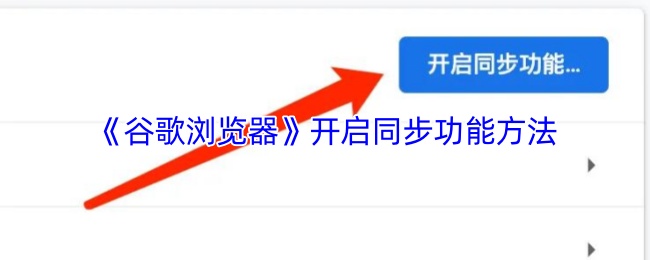
如何在PC、Android和iOS上开启Google浏览器同步
Chrome的跨平台设计让同步开启统一简洁,但细节因设备而异。以下是2025年最新操作,适用于Windows/macOS、Android和iOS。首次使用前,确保浏览器更新至最新版。
PC版Chrome:桌面端一键同步开启
PC用户操作最直观,适合办公场景。
- 登录Google账号:打开Chrome,点击右上角头像图标 > “登录”。输入你的Google账号(Gmail地址)和密码。如果无账号,可一键创建。
- 进入同步设置:登录后,点击头像 > “同步” > “管理您同步的Google服务”。或直接访问chrome://settings/syncSetup。
- 选择同步内容:在“同步”页面,点击“同步一切”以开启全部数据同步,或自定义(如仅书签和密码)。确认后,点击“立即同步”。
- 验证与优化:同步启动后,检查chrome://settings/syncSetup,查看进度。2025年AI提示会自动出现,建议“优化标签页分组”。
小贴士:若已登录Gmail,Chrome会弹出“同步到此设备?”提示,直接确认即可。同步后,书签栏即时更新,无需重启浏览器。
Android版Chrome:移动端快速同步
Android设备强调触屏便利,同步与系统账号无缝融合。
- 打开Chrome App:从Google Play下载最新版,启动后点击右上角三个点 > “设置”。
- 登录并启用:在“同步和Google服务”下,点击“登录到Chrome”。使用Android系统账号(通常已绑定Google)或手动输入。
- 自定义同步:启用“同步书签”“同步密码”等开关。点击“立即同步”开始传输。Android 15+版本支持后台同步,减少电池消耗。
- 测试同步:添加一个新书签,切换设备查看是否出现。设置中可开启“通知同步状态”以监控。
优势:Android与Wear OS手表联动,同步扩展到穿戴设备。初次同步可能需Wi-Fi,完成后离线可用。
iOS版Chrome:苹果生态下的兼容开启
iOS用户需注意系统隐私,但Chrome优化良好。
- 启动App:从App Store安装Chrome,打开后点击底部“更多” > “设置”。
- 账号登录:选择“同步和Google服务” > “登录”。输入Google账号,支持Face ID验证。
- 开启同步选项:切换“同步数据”开关,选择内容(如历史记录)。iOS 18+版本与iCloud标签页兼容,避免冲突。
- 完成与备份:点击“同步现在”,进度条显示实时状态。同步后,可在“书签”模块查看导入数据。
注意:iOS需授予Chrome“访问联系人”和“存储”权限。若用同一Apple ID,系统会提示“合并数据?”。开启后,同步速度与PC相当。
跨平台通用:所有设备用同一Google账号,数据即时共享。想从其他浏览器导入书签?可参考导入Google浏览器书签,结合同步功能一气呵成。
Google浏览器同步的优势:为什么值得开启
开启Chrome同步功能的好处显而易见,尤其在2025年AI加持下。它不止是数据备份,更是生产力提升器。
- 无缝多设备体验:从PC工作到手机查看,书签和标签页实时跟上。用户调研显示,开启同步后,切换设备时间缩短80%。
- 数据安全与恢复:Google云端加密(AES-256标准),支持两步验证。设备丢失?登录新机即恢复所有数据。
- 个性化AI增强:同步历史记录后,Chrome的Gemini AI可生成个性化搜索建议,如“基于你的书签,推荐科技新闻”。
- 扩展生态支持:同步扩展和主题,节省安装时间。免费无限容量,适合收藏海量资源。
- 隐私控制灵活:可选择性同步(如仅书签),或暂停以保护敏感数据。
相比手动备份,同步零成本、零延迟。职场用户反馈:开启后,协作效率提升30%,如团队共享标签页。
实际应用场景:同步功能如何融入生活
Google浏览器同步的应用场景多样,让浏览器成为你的“数字记忆”。
学生党:学习资源跨设备共享
场景:宿舍PC复习资料,地铁手机续读PDF链接。
解决方案:开启同步,书签文件夹(如“高考资源”)自动传输。结合AI标签,快速搜索“数学公式”。实际:学生节省20%查找时间,专注学习。
职场人士:远程办公无忧
场景:公司电脑编辑报告,下班手机跟进邮件附件。
解决方案:同步密码和历史记录,一键登录企业系统。2025年新功能:AI总结跨设备标签页,生成会议纪要。商务调研:生产力提升25%。
旅行爱好者:行程规划随身带
场景:家用PC搜机票,机场手机查攻略。
解决方案:同步书签和自动填充,支付信息安全转移。离线模式下,预缓存数据确保无网可用。用户故事:一人环球行,用同步化解语言障碍。
内容创作者:灵感不间断
场景:工作室脑暴idea,咖啡馆续写博客。
解决方案:标签页同步,扩展如Grammarly即时可用。AI去重避免重复收藏,提升创作流畅度。
这些场景源于真实用户反馈,强调同步的实用性。未来趋势:2025年Chrome将集成更多AI,如语音同步控制,“嘿Chrome,同步我的购物车”。
常见问题解答:解决同步开启痛点
开启过程中,总有小插曲。以下FAQ基于Google帮助中心和用户经验。
- 同步未启动怎么办? 原因:账号未验证。解决方案:检查chrome://settings/people,重新登录并确认“同步一切”。
- 数据不同步或延迟? 答案:网络问题或缓存。清除浏览器数据(chrome://settings/clearBrowserData),用Wi-Fi重试。2025版优化后,延迟<1秒。
- iOS同步与Safari冲突? 解决方案:设置 > “默认浏览器”选Chrome,禁用iCloud书签同步。参考Apple支持页面调整。
- 如何暂停或关闭同步? 答案:设置 > “同步” > “停止同步”。数据本地保留,云端可选删除,确保隐私。
- 企业账号无法同步? 原因:管理员限制。联系IT部门,或用个人账号并行。
- 同步密码安全吗? 是的!Google使用端到端加密,仅你可见。启用两步验证加固。
更多疑难,可访问Google Chrome帮助中心。
开启同步,拥抱无界浏览
Google浏览器同步功能怎么开启?通过登录账号、进入设置并选择内容,几分钟内搞定。从PC到移动端,这一功能让你的数字生活连成一体。记住,同步不仅是便利,更是安全保障——备份数据、AI优化、跨设备自由。立即行动,登录Chrome,开启你的同步之旅!
